


Сайт грузится медленно из-за тяжёлых картинок. Или наоборот — вы скачали изображение в WebP, а программа его не открывает. Или нужно убрать из фотографии координаты GPS перед публикацией. Во всех этих случаях выручает конвертер изображений — инструмент, который перекодирует файл из одного формата в другой и попутно решает несколько практических задач.
В этой статье разберём, как работает конвертер, чем отличаются JPEG, PNG, WebP и AVIF, как подобрать качество и что происходит с прозрачностью и метаданными при переводе. Материал рассчитан на тех, кто готовит изображения для сайта, но не хочет каждый раз открывать графический редактор.
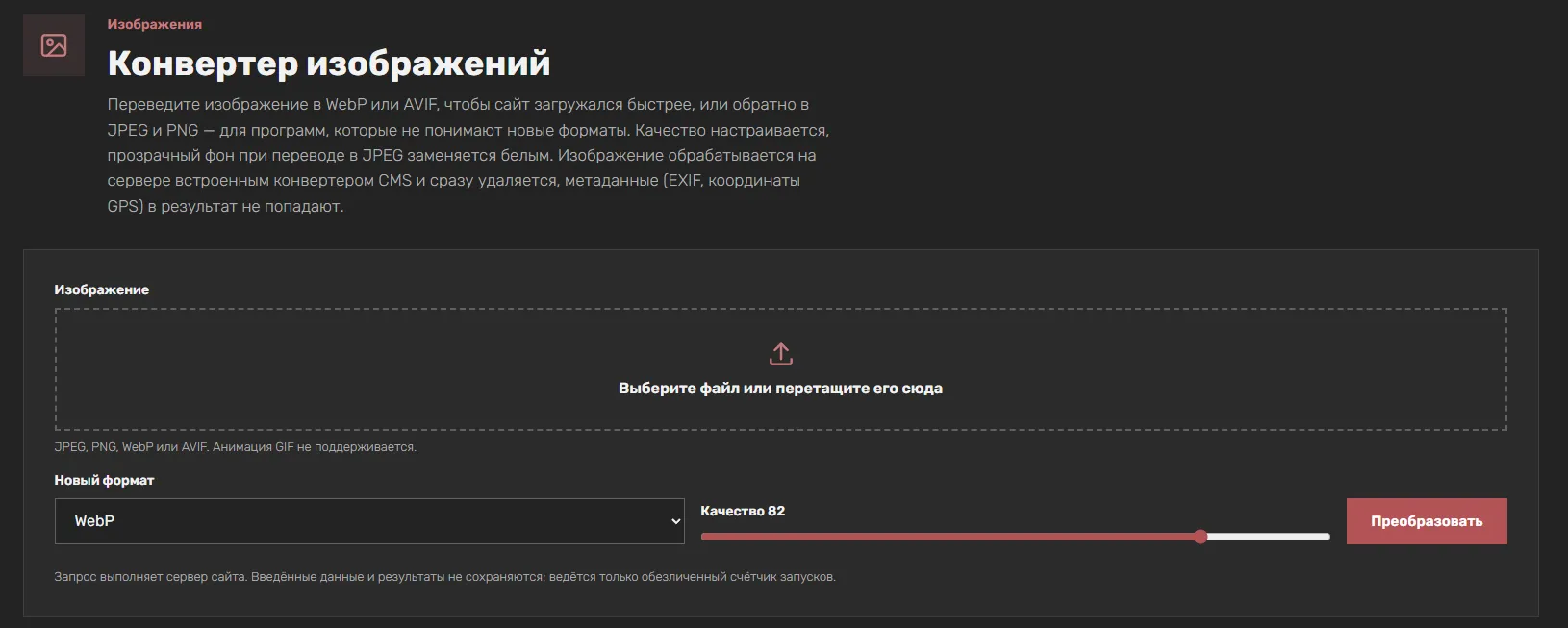
Что умеет конвертер изображений
Инструмент переводит картинки между четырьмя форматами: JPEG, PNG, WebP и AVIF. Направление любое: из старого формата в новый и обратно. Это закрывает две главные задачи.
Ускорение сайта. Перевод JPEG и PNG в WebP или AVIF уменьшает вес файла при сопоставимом визуальном качестве. Чем легче картинки, тем быстрее загружается страница — а скорость загрузки влияет и на поведенческие факторы, и на позиции в поиске.
Совместимость. Не все программы и платформы понимают новые форматы. Если изображение в WebP или AVIF не открывается в старом редакторе или не принимается формой загрузки, его переводят обратно в JPEG или PNG.
Отдельно стоит сказать про качество. Для форматов с потерями (JPEG, WebP, AVIF) есть настройка качества — можно пожертвовать частью деталей ради меньшего веса. Для PNG настройка не нужна: это формат без потерь.
JPEG, PNG, WebP, AVIF: краткое сравнение
JPEG — формат с потерями, лучший выбор для фотографий. Хорошо сжимает плавные переходы цвета, но плохо переносит текст и резкие границы. Прозрачность не поддерживает.
PNG — формат без потерь, сохраняет пиксели точно и поддерживает прозрачный фон. Подходит для скриншотов, логотипов, иконок и графики с чёткими краями. Фотографии в PNG весят неоправданно много.
WebP — современный формат, поддерживает и сжатие с потерями, и без потерь, и прозрачность. При том же качестве обычно на 25–35% легче JPEG, а графику с прозрачностью сжимает лучше PNG. Понимают его все актуальные браузеры.
AVIF — самый новый формат, построен на видеокодеке AV1. Даёт ещё меньший вес, чем WebP, особенно на фотографиях высокого разрешения. Поддерживает прозрачность. Совместимость чуть уже, чем у WebP, а кодирование занимает больше времени.
Простое правило: фотографии — JPEG, WebP или AVIF; скриншоты, логотипы и прозрачная графика — PNG или WebP; если нужен минимальный вес для веба — WebP или AVIF.
Настройка качества: сколько ставить
Ползунок качества — главный инструмент экономии веса. Он есть у JPEG, WebP и AVIF. Вот ориентиры.
75–85% — рабочий диапазон для веба. В большинстве случаев разница с оригиналом не видна глазом, а вес падает заметно. Значение по умолчанию у многих инструментов — около 82, и это разумная отправная точка.
90–95% — когда важна точность цветов и деталей: портфолио фотографа, товарные фото с мелкими деталями, изображения для печати.
100% — почти всегда избыточно. Даёт минимальный выигрыш в видимом качестве и максимальный вес. Оправдано только для промежуточного хранения.
Для PNG настройки качества нет, потому что формат сжимает без потерь. Зато PNG можно перевести в WebP — и получить меньший вес при той же прозрачности.
Прозрачность: что происходит при переводе в JPEG
Это самая частая точка непонимания. PNG и WebP поддерживают прозрачный фон, JPEG — нет. Если перевести изображение с прозрачностью в JPEG, прозрачные области будут заменены белым фоном. Это не ошибка и не баг — просто свойство формата.
Что делать, если белый фон не подходит:
- Заранее наложите изображение на нужный фон в графическом редакторе.
- Либо выберите целевым форматом PNG или WebP, которые прозрачность сохраняют.
Если прозрачность не нужна и фон всё равно белый — перевод в JPEG пройдёт без видимых изменений.
Метаданные: EXIF и координаты GPS
Фотографии с телефона и камеры часто содержат служебные данные: модель устройства, параметры съёмки, дату, а иногда и координаты GPS. Для сайта это лишний вес и потенциальная приватность.
Конвертер не переносит метаданные в результат: сведения о камере, дате и координатах съёмки (EXIF, GPS) в итоговый файл не попадают. Для публикации в интернете это скорее плюс — вы избавляетесь от лишних килобайт и не раскрываете место съёмки. Но если метаданные нужны (например, для архива фотографа), их стоит сохранить отдельно до конвертации.
Обработка на сервере: что важно знать
В отличие от инструментов, которые работают прямо в браузере, этот конвертер обрабатывает изображение на сервере: файл загружается, перекодируется встроенным конвертером CMS и обрабатывается во временной папке, которая удаляется сразу после ответа. Результат не сохраняется, ведётся только обезличенный счётчик запусков.
Что это значит на практике:
- Файл не хранится после обработки — временная папка удаляется сразу после ответа.
- Данные и результаты не сохраняются, счётчик обезличен.
- Для конфиденциальных изображений всё же разумно исходить из того, что файл технически передаётся на сервер. Если это критично, используйте инструменты с обработкой в браузере.
Ограничения инструмента
- Анимация GIF не поддерживается. Если загрузить анимированный GIF, сохранится только первый кадр либо конвертация не сработает как ожидается. Для анимации нужны специализированные инструменты.
- Только четыре формата: JPEG, PNG, WebP, AVIF. Экзотические форматы (TIFF, BMP, HEIC) не принимаются.
- Прозрачность в JPEG теряется — заменяется белым фоном.
- AVIF может быть недоступен. В некоторых конфигурациях инструмент не поддерживает AVIF и сообщает об этом. В таком случае выбирайте WebP — он даёт близкий выигрыш в весе и поддерживается шире.
Как пользоваться: пошагово
- Выберите файл. Перетащите изображение в рабочую область или выберите через проводник. Поддерживаются JPEG, PNG, WebP и AVIF.
- Укажите целевой формат. Для веба — WebP или AVIF. Для совместимости — JPEG или PNG. Для прозрачности — PNG или WebP.
- Настройте качество для JPEG, WebP или AVIF. Начните с 80–85%.
- Нажмите «Преобразовать» и дождитесь результата.
- Скачайте и проверьте файл: разрешение, ориентацию, прозрачность (если она была нужна), отсутствие артефактов на тексте и резких границах.
Типичные ошибки
Перевод PNG с прозрачностью в JPEG и удивление белому фону. Формат не поддерживает альфа-канал. Решение — PNG или WebP, либо заранее подготовленный фон.
Качество 100% «на всякий случай». Лишний вес без видимой пользы. Для веба достаточно 80–85%.
Ожидание, что JPEG станет лучше после перевода в PNG. PNG не восстанавливает детали, потерянные при JPEG-сжатии, — он лишь фиксирует то, что есть, и делает файл тяжелее.
Конвертация анимированного GIF. Анимация не поддерживается — используйте другой инструмент.
Забыли проверить разрешение. Конвертация не должна менять число пикселей, но результат всегда стоит открыть и убедиться.
Вопросы и ответы
Какой формат выбрать для сайта? WebP поддерживают все современные браузеры: при том же качестве он обычно на 25–35% легче JPEG и умеет прозрачность, как PNG. AVIF сжимает ещё сильнее, но кодируется медленнее и поддерживается не везде. JPEG подходит для фотографий, если нужна совместимость со старыми программами, PNG — для схем, скриншотов и логотипов без потерь.
Что значит качество? Это степень сжатия с потерями: чем ниже качество, тем меньше файл и заметнее артефакты. Для фотографий на сайте обычно хватает 75–85. PNG сжимается без потерь, поэтому для него качество не настраивается.
Сохраняются ли мои файлы? Нет. Файл обрабатывается во временной папке, которая удаляется сразу после ответа. Сведения о камере, дате и координатах съёмки (EXIF, GPS) при перекодировании не переносятся.
Почему AVIF недоступен? AVIF требует поддержки в библиотеке GD на сервере (PHP 8.1 и новее, собранный с libavif). Если её нет, инструмент сообщит об этом — выберите WebP.
Итог
Конвертер изображений — быстрый способ перевести картинку в WebP или AVIF для ускорения сайта либо обратно в JPEG и PNG для совместимости. Настройка качества помогает найти баланс между весом и видимой детализацией, прозрачность сохраняется в PNG и WebP и заменяется белым в JPEG, а метаданные в результат не попадают. Зная эти особенности, вы перестанете конвертировать наугад и будете выбирать формат под задачу.