


Договор, скан паспорта, счёт и приложение — четыре отдельных PDF, а отправить нужно одним файлом. Или презентация разбита на части, и их нужно собрать в один документ. Объединить PDF собирает несколько файлов в один: расставьте файлы в нужном порядке и при необходимости выберите из каждого только нужные страницы. Файлы не загружаются на сервер — PDF собирается прямо в браузере, поэтому так можно объединять и конфиденциальные документы.
В этой статье разберём, как указать страницы, почему защищённый паролем файл не добавляется, сохраняются ли закладки и формы и почему объединение в браузере безопаснее.
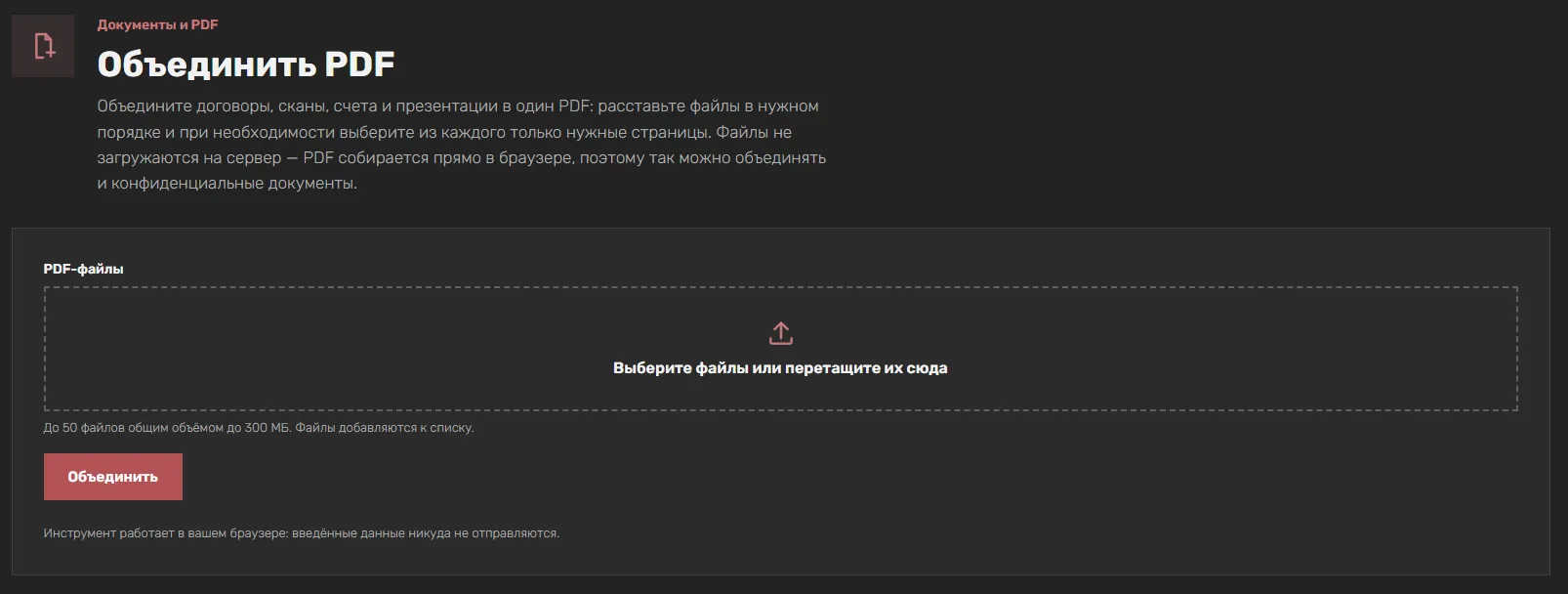
Что умеет инструмент
Объединить PDF принимает файлы и собирает их в один документ.
| Параметр | Что делает |
|---|---|
| PDF-файлы | До 50 файлов общим объёмом до 300 МБ |
| Добавление | Можно добавлять файлы несколькими заходами |
| Порядок | Расставляется стрелками |
| Страницы | Можно указать, какие страницы взять из каждого файла |
| Объединить | Запускает сборку |
| Скачать | Готовый файл |
PDF собирается в браузере: файлы не загружаются на сервер.
Как указать страницы
Из каждого файла можно взять только нужные страницы.
| Запись | Что означает |
|---|---|
1-3, 5, 8- |
Страницы с первой по третью, пятая и с восьмой до конца |
5-1 |
Страницы от пятой к первой (обратный порядок) |
| Пустое поле | Все страницы файла |
1, 3, 5 |
Отдельные страницы |
Диапазон можно записать в обратном порядке (5-1) — тогда страницы пойдут от пятой к первой. Это удобно, когда нужно перевернуть порядок.
Порядок файлов
Файлы добавляются к списку и расставляются стрелками. Порядок в списке — порядок в итоговом PDF.
| Действие | Что делает |
|---|---|
| Добавить файлы | Можно несколькими заходами |
| Переместить вверх/вниз | Меняет порядок в итоговом файле |
| Указать страницы | Выбирает страницы из конкретного файла |
Это удобно, когда нужно поставить приложение перед основным документом или собрать файлы в логическом порядке.
Почему защищённый паролем файл не добавляется
Зашифрованный PDF нельзя пересобрать без пароля.
| Причина | Решение |
|---|---|
| Файл защищён паролем | Снимите защиту в программе, где документ создан |
| Или откройте и сохраните копию без пароля | Затем добавьте снова |
Это ограничение формата, а не инструмента: без пароля страницы не прочитать и не пересобрать.
Сохраняются ли закладки и формы
Важное ограничение.
| Что переносится | Что не переносится |
|---|---|
| Текст | Общее оглавление (закладки) |
| Изображения | Интерактивные формы |
| Ссылки | — |
| Аннотации | — |
Страницы переносятся целиком — с текстом, изображениями, ссылками и аннотациями. Но общее оглавление (закладки) и интерактивные формы исходных документов в объединённый файл не переносятся.
Если закладки и формы важны, их нужно восстановить после объединения в редакторе PDF.
Почему объединение в браузере безопаснее
Конфиденциальные документы — договоры, сканы паспортов, счета — не стоит загружать на чужой сервер.
| Риск | Как защищает браузерная обработка |
|---|---|
| Файл сохраняется на сервере | Файл не покидает устройство |
| Файл попадает в логи | Нет передачи — нет логов |
| Сервис закрывается | Не зависит от сервиса |
| Утечка на стороне сервиса | Невозможна: файл не передавался |
PDF собирается прямо в браузере, поэтому так можно объединять и конфиденциальные документы.
Зачем объединять PDF
| Задача | Что даёт инструмент |
|---|---|
| Отправка документов | Один файл вместо нескольких |
| Договоры и приложения | Собрать в логическом порядке |
| Сканы | Объединить в один документ |
| Презентации | Собрать части в один файл |
| Архив | Хранить документы одним файлом |
| Печать | Отправить на печать одним заданием |
Ограничения инструмента
- До 50 файлов. Больше — нужно разбить на партии.
- До 300 МБ общим объёмом. Большие файлы не принимаются.
- Защищённые паролем файлы не добавляются. Нужно снять защиту.
- Закладки и формы не переносятся. Их нужно восстановить после объединения.
- Не заменяет редактор PDF. Инструмент собирает файлы, но не редактирует содержимое.
Как пользоваться: пошагово
- Выберите или перетащите PDF-файлы — можно добавлять их несколькими заходами.
- Расставьте файлы стрелками и при необходимости укажите страницы, например
1-3, 5. - Нажмите «Объединить» и скачайте готовый файл.
Типичные ошибки
- Загружать защищённый паролем файл. Он не добавится. Снимите защиту и попробуйте снова.
- Ожидать, что закладки сохранятся. Общее оглавление не переносится. Восстановите его после объединения.
- Ожидать, что формы останутся интерактивными. Интерактивные формы не переносятся.
- Указывать страницы с ошибкой в формате. Диапазон пишется через дефис, страницы — через запятую:
1-3, 5. - Забывать про порядок файлов. Порядок в списке — порядок в итоговом PDF. Проверьте перед объединением.
- Загружать больше 50 файлов или 300 МБ. Больше лимита не принимается — разбейте на партии.
Вопросы и ответы
Как указать страницы?
Через запятую: 1-3, 5, 8- — страницы с первой по третью, пятая и с восьмой до конца. Диапазон можно записать в обратном порядке (5-1), тогда страницы пойдут от пятой к первой. Пустое поле — все страницы файла.
Мои документы куда-то отправляются?
Нет. Файлы читаются и объединяются на вашем устройстве, на сервер они не передаются.
Почему файл не добавляется: «защищён паролем»?
Зашифрованный PDF нельзя пересобрать без пароля. Снимите защиту в программе, где документ был создан (или откройте его и сохраните копию без пароля), и добавьте снова.
Сохранятся ли закладки и формы?
Страницы переносятся целиком — с текстом, изображениями, ссылками и аннотациями. Общее оглавление (закладки) и интерактивные формы исходных документов в объединённый файл не переносятся.
Можно ли объединить больше 50 файлов?
За раз — до 50 файлов общим объёмом до 300 МБ. Если файлов больше, разбейте их на партии.
Можно ли выбрать только часть страниц?
Да, для каждого файла можно указать страницы: 1-3, 5 или 8-.
Итог
Объединить PDF — инструмент для сборки нескольких PDF в один файл. Он позволяет расставить файлы в нужном порядке, выбрать страницы из каждого и скачать готовый документ, а PDF собирается прямо в браузере: файлы не загружаются на сервер. Помните, что защищённые паролем файлы не добавляются, а закладки и формы не переносятся, — и объединение пройдёт без сюрпризов, а конфиденциальные документы останутся на вашем устройстве.