


Фотографии для сайта весят слишком много. Страница грузится медленно, а каждая лишняя сотня килобайт влияет на поведенческие факторы и позиции в поиске. Или нужно отправить фото по почте, а вложение не проходит по лимиту. Сжатие изображений уменьшает вес фотографий и картинок для сайта, почты или мессенджера: можно выбрать качество, при необходимости уменьшить размер в пикселях и перевести в WebP. Обработать сразу до 30 файлов и скачать их одним архивом. Изображения не загружаются на сервер — всё делается на вашем устройстве, а метаданные (модель камеры, координаты GPS) из файлов удаляются.
В этой статье разберём, какое качество выбрать, почему PNG почти не уменьшается, что значит «оставлен исходный» и почему сжатые фотографии безопаснее публиковать.
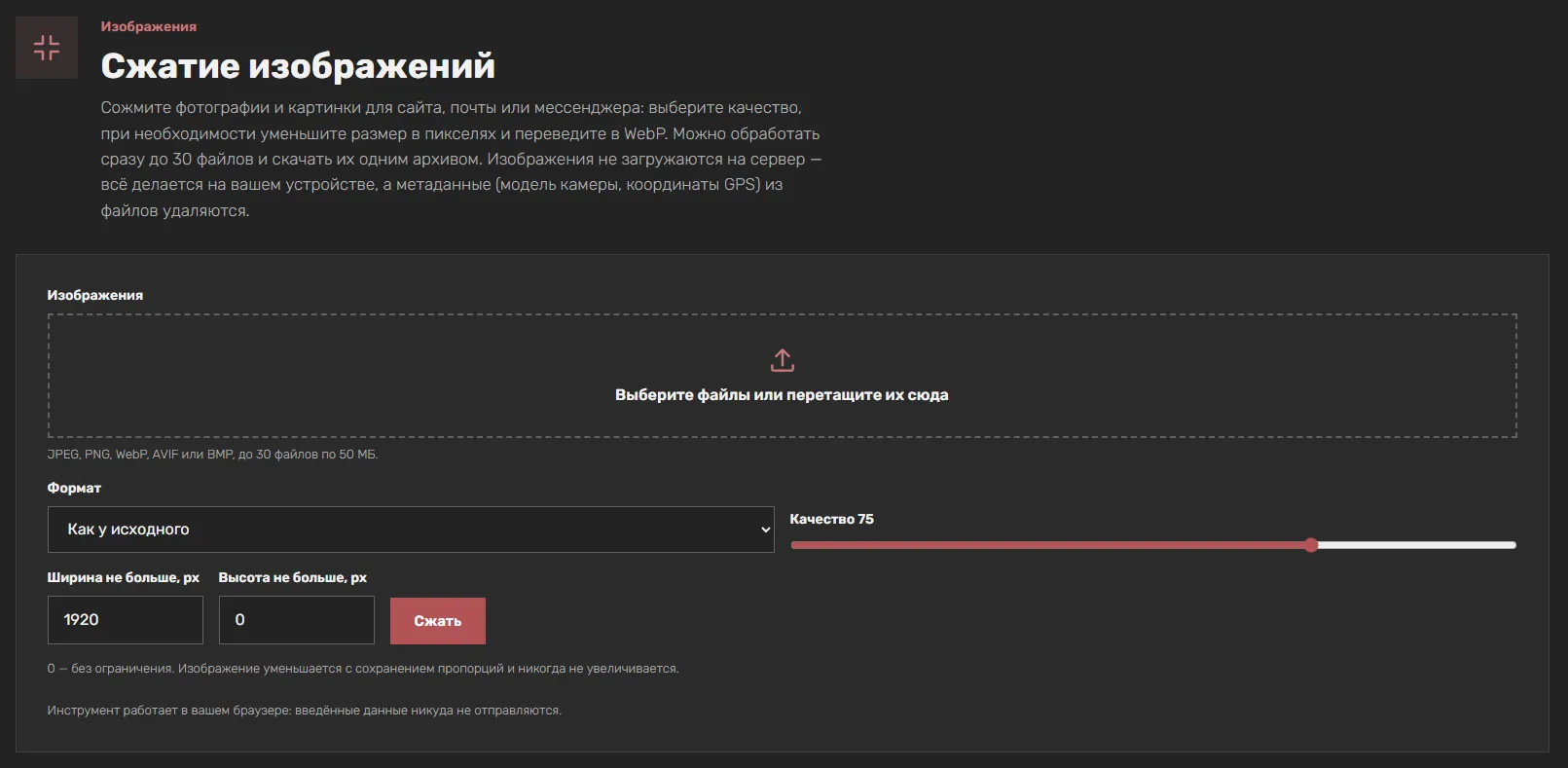
Что умеет инструмент
Сжатие изображений принимает файлы и уменьшает их вес по заданным параметрам.
| Параметр | Что делает |
|---|---|
| Файлы | JPEG, PNG, WebP, AVIF или BMP, до 30 файлов по 50 МБ |
| Формат | «Как у исходного», WebP, JPEG или PNG |
| Качество | Ползунок, по умолчанию 75 |
| Ширина не больше, px | Ограничение по ширине, 0 — без ограничения |
| Высота не больше, px | Ограничение по высоте, 0 — без ограничения |
| Сжать | Запускает обработку |
| Скачать | По одному или архивом |
Изображение уменьшается с сохранением пропорций и никогда не увеличивается. Всё выполняется в браузере: файлы не загружаются на сервер.
Какое качество выбрать
Качество — главный параметр экономии веса. Ориентиры:
| Качество | Когда использовать |
|---|---|
| 60 | Превью и миниатюры, где важнее вес |
| 70–80 | Фотографии на сайте: на глаз разницы почти нет, файл легче в несколько раз |
| 90 | Схемы, текст на картинке, где важна каждая деталь |
| Исходный PNG | Если важна точность без потерь |
Для фотографий на сайте обычно хватает 70–80: на глаз разницы почти нет, а файл легче в несколько раз. Для превью и миниатюр можно 60. Если важна каждая деталь — 90 или исходный PNG.
Почему PNG почти не уменьшился
PNG сжимается без потерь, и браузер не умеет сжимать его сильнее, чем это сделала программа, которая его создала.
| Что делать | Почему |
|---|---|
| Перевести в WebP | Для фотографий вес упадёт в разы |
| Перевести в JPEG | Если прозрачность не нужна |
| Оставить PNG | Если важна точность и прозрачность |
Для фотографий в PNG выберите WebP или JPEG — вес упадёт в разы. Если нужна прозрачность, выбирайте WebP: JPEG её не поддерживает и заливает фон белым.
Почему у некоторых файлов «оставлен исходный»
Если файл уже хорошо сжат и после перекодирования не стал меньше, инструмент оставляет исходный файл — чтобы не ухудшить качество без пользы.
| Что делать | Почему |
|---|---|
| Понизить качество | Возможно, текущее слишком высокое |
| Уменьшить размер в пикселях | Меньше пикселей — меньше вес |
| Выбрать WebP | Другой формат может дать меньший вес |
Это не ошибка, а разумное поведение: лучше оставить исходник, чем ухудшить качество без выигрыша в весе.
Уменьшение размера в пикселях
Ограничение по ширине и высоте уменьшает изображение с сохранением пропорций. 0 — без ограничения. Изображение никогда не увеличивается: если оно меньше указанного размера, оно останется как есть.
| Задача | Что указать |
|---|---|
| Фото для сайта | Ширина 1920, высота 0 |
| Превью | Ширина 600, высота 0 |
| Миниатюра | Ширина 300, высота 0 |
| Не менять размер | 0 и 0 |
Уменьшение размера в пикселях часто даёт больший выигрыш, чем понижение качества: меньше пикселей — меньше данных.
Метаданные EXIF и GPS
При перекодировании отбрасываются метаданные EXIF, в том числе координаты места съёмки.
| Что удаляется | Почему это важно |
|---|---|
| Модель камеры | Лишняя информация |
| Дата и время съёмки | Может раскрывать привычки |
| Координаты GPS | Раскрывает место съёмки |
| Параметры съёмки | Лишний вес |
Поэтому сжатые фотографии безопаснее публиковать: вы избавляетесь от лишних килобайт и не раскрываете место съёмки.
Пакетная обработка
Инструмент принимает до 30 файлов одновременно. Это удобно, когда нужно обработать галерею или набор фотографий для статьи.
| Что можно | Что нельзя |
|---|---|
| Загрузить до 30 файлов | Больше 30 за раз — нужно разбить на партии |
| Скачать по одному | — |
| Скачать архивом | — |
| Обработать файлы до 50 МБ | Файлы больше 50 МБ не принимаются |
Зачем сжимать изображения
| Задача | Что даёт сжатие |
|---|---|
| Ускорение сайта | Меньше вес — быстрее загрузка |
| Лимит почты | Фото проходят по размеру вложения |
| Мессенджеры | Быстрее отправка и загрузка |
| Приватность | Удаляются EXIF и GPS |
| Экономия места | Меньше объём хранения |
| SEO | Скорость загрузки влияет на позиции |
Ограничения инструмента
- До 30 файлов за раз. Больше — нужно разбить на партии.
- До 50 МБ на файл. Большие файлы не принимаются.
- PNG почти не уменьшается. Формат без потерь, браузер не сжимает сильнее.
- Прозрачность в JPEG теряется. Для прозрачности — PNG или WebP.
- Не заменяет графический редактор. Инструмент сжимает, но не редактирует изображение.
Как пользоваться: пошагово
- Выберите или перетащите одно или несколько изображений.
- Выберите формат, качество и наибольший размер (0 — не менять размер).
- Нажмите «Сжать» и скачайте файлы по одному или архивом.
Типичные ошибки
- Ставить качество 100 «на всякий случай». Лишний вес без видимой пользы. Для веба достаточно 70–80.
- Ждать, что PNG сильно уменьшится. Формат без потерь, браузер не сжимает сильнее. Для фотографий — WebP или JPEG.
- Переводить PNG с прозрачностью в JPEG. Прозрачные области станут белыми. Для прозрачности — PNG или WebP.
- Забывать про размер в пикселях. Уменьшение размера часто даёт больший выигрыш, чем понижение качества.
- Удивляться «оставлен исходный». Это разумное поведение: файл не стал меньше, и инструмент не ухудшает качество без пользы.
- Загружать больше 30 файлов. Больше 30 за раз не принимается — разбейте на партии.
Вопросы и ответы
Какое качество выбрать?
Для фотографий на сайте обычно хватает 70–80: на глаз разницы почти нет, а файл легче в несколько раз. Для превью и миниатюр можно 60. Если важна каждая деталь (схемы, текст на картинке), поставьте 90 или выберите исходный формат PNG.
Почему у некоторых файлов «оставлен исходный»?
Если файл уже хорошо сжат и после перекодирования не стал меньше, инструмент оставляет исходный файл — чтобы не ухудшить качество без пользы. Попробуйте понизить качество, уменьшить размер в пикселях или выбрать WebP.
Почему PNG почти не уменьшился?
PNG сжимается без потерь, и браузер не умеет сжимать его сильнее, чем это сделала программа, которая его создала. Для фотографий в PNG выберите WebP или JPEG — вес упадёт в разы. Если нужна прозрачность, выбирайте WebP: JPEG её не поддерживает и заливает фон белым.
Мои фотографии куда-то отправляются?
Нет. Изображения обрабатываются в вашем браузере и не покидают устройство. При перекодировании отбрасываются метаданные EXIF, в том числе координаты места съёмки, — поэтому сжатые фотографии безопаснее публиковать.
Можно ли обработать больше 30 файлов?
За раз — до 30 файлов. Если файлов больше, разбейте их на партии.
Что будет, если указать размер больше исходного?
Изображение не увеличивается: инструмент уменьшает с сохранением пропорций и никогда не увеличивает.
Итог
Сжатие изображений — инструмент для уменьшения веса фотографий и картинок для сайта, почты или мессенджера. Он позволяет выбрать качество, уменьшить размер в пикселях, перевести в WebP и обработать до 30 файлов с скачиванием архивом. Всё выполняется в браузере, а метаданные EXIF и GPS удаляются. Помните, что PNG почти не уменьшается, а «оставлен исходный» — это разумное поведение, и выбирайте качество 70–80 для веба — и сайт будет грузиться быстрее, а фотографии останутся безопасными.