


Сайт не открывается. Сервер не отвечает. Нужно понять, проблема в сети, в самом узле или в конкретной службе. Первая проверка, которую делают в таких случаях, — ping. Но классический ping отправляет ICMP-пакеты, а их часто блокируют брандмауэры. Ping в этом инструменте работает иначе: он несколько раз подключается к выбранному порту узла по TCP и показывает время каждой попытки, потери и среднее значение.
В этой статье разберём, чем TCP ping отличается от обычного, зачем указывать порт, как читать результаты и что значит «нет ответа».
Что делает инструмент
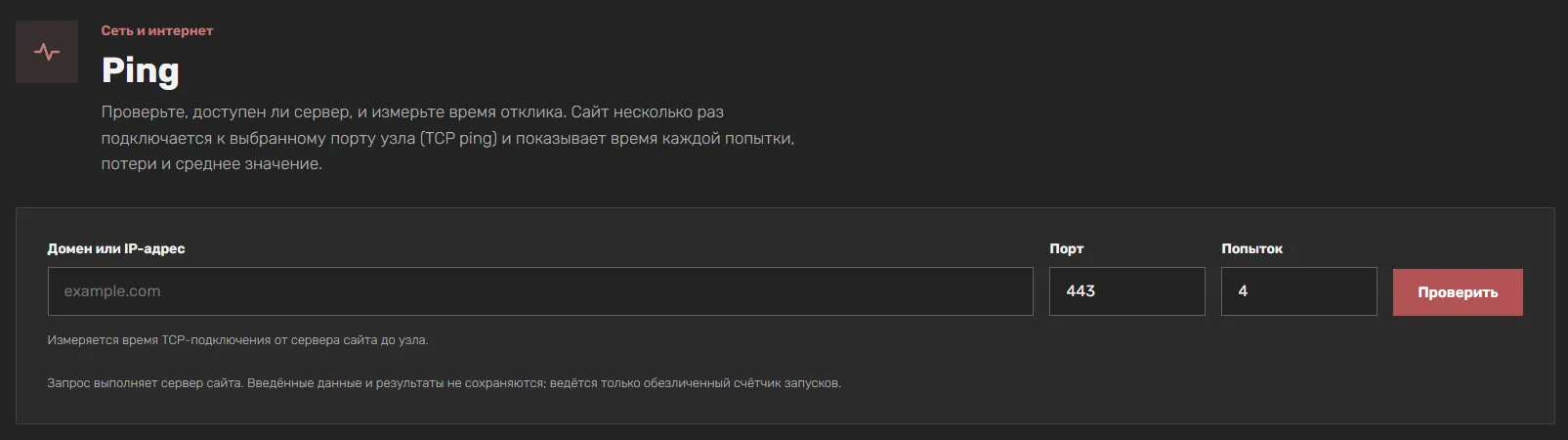
Ping принимает доменное имя или IP-адрес узла, порт и число попыток. Затем несколько раз подключается к указанному порту по TCP и измеряет время каждого подключения.
Результат показывает:
- Время каждой попытки — сколько заняло установить соединение.
- Потери — сколько попыток не завершились успешно.
- Среднее значение — усреднённое время отклика.
Измерение идёт от сервера сайта, а не от вашего компьютера. Это важно: результат показывает, как узел виден из конкретной точки интернета, и может отличаться от того, что вы видите у себя.
Чем TCP ping отличается от обычного
Обычный ping отправляет ICMP-пакеты и ждёт ответа. Это проверка доступности узла на сетевом уровне: ответил — значит, хост живой.
TCP ping устанавливает TCP-соединение с конкретным портом. Это проверка доступности службы, а не только узла: если порт 443 отвечает, значит, веб-сервер работает и принимает подключения.
Разница принципиальна:
- ICMP часто закрыт. Многие брандмауэры и провайдеры блокируют ICMP-пакеты. Обычный ping в таком случае покажет «нет ответа», хотя сервер жив и сайт работает.
- TCP ping проходит там, где ICMP закрыт. Если порт открыт и служба отвечает, инструмент получит результат даже при заблокированном ICMP.
- TCP ping проверяет нужную службу. Обычный ping говорит, что узел доступен, но не говорит, работает ли на нём сайт. TCP ping на порт 443 отвечает на этот вопрос напрямую.
Зачем указывать порт
Порт определяет, какую службу проверять.
- 443 — HTTPS, сайты. Самый частый выбор.
- 80 — HTTP, сайты без шифрования или с редиректом на HTTPS.
- 22 — SSH, удалённое управление сервером.
- 25, 465, 587 — почтовые серверы.
- 3306 — MySQL, 5432 — PostgreSQL, если проверяете базу данных.
Если порт не указан или указан неверно, результат может ввести в заблуждение: узел доступен, но нужная служба на этом порту не отвечает. Поэтому порт — обязательный параметр, а не опциональный.
Почему время может быть больше, чем у ping из командной строки
Установка TCP-соединения требует полного обмена пакетами: SYN, SYN-ACK, ACK. Это чуть больше, чем один ICMP-пакет, поэтому время TCP ping обычно близко к ICMP ping, но может быть немного выше.
Кроме того, измерение идёт от сервера сайта, а не от вашего компьютера. Если сервер сайта находится в другом регионе, время будет отличаться от того, что вы видите в командной строке у себя. Сравнивать эти значения напрямую не стоит — это разные точки измерения.
Что значит «нет ответа»
Сообщение «нет ответа» означает, что узел не ответил за отведённое время. Причины могут быть разные:
- Узел выключен или недоступен. Сервер не работает или не подключён к сети.
- Порт закрыт брандмауэром без ответа. Брандмауэр отбрасывает пакеты, не сообщая об этом. С точки зрения клиента это выглядит как таймаут.
- Сеть между сервером сайта и узлом недоступна. Проблема на маршруте, а не на самом узле.
- Узел перегружен. Соединение не успевает установиться за отведённое время.
Важно: «нет ответа» не всегда значит, что сервер мёртв. Иногда это настройка брандмауэра или проблема маршрута. Для уточнения стоит проверить другой порт или воспользоваться инструментом Проверка порта.
Потери и среднее значение: как читать
Потери показывают, сколько попыток не завершились успешно. Если из 4 попыток успешны 3 — потери 25%.
Что считать нормой:
- 0% потерь — узел стабильно отвечает.
- Единичные потери — возможны при нестабильной сети или высокой нагрузке. Стоит повторить проверку.
- 100% потерь — узел не отвечает ни разу. Смотрите раздел «нет ответа».
Среднее значение — усреднённое время отклика. Смотрите не только на него, но и на разброс: если одна попытка заняла 20 мс, а другая — 800 мс, среднее может выглядеть нормально, но стабильность низкая.
Ориентиры по времени (зависят от расстояния и маршрута):
- до 50 мс — близкий сервер, хорошее соединение.
- 50–150 мс — нормально для межрегиональных подключений.
- 150–300 мс — заметная задержка, но приемлемо для большинства задач.
- больше 300 мс — высокая задержка, стоит разбираться.
Эти значения — ориентир, а не жёсткие нормы: всё зависит от того, где находится сервер сайта и узел.
Зачем проверять доступность по TCP
Несколько практических ситуаций.
Диагностика сайта. Сайт не открывается — проверьте порт 443. Если TCP ping проходит, а сайт не работает, проблема выше: в приложении, конфигурации или сертификате.
Проверка сервера после изменений. После перезагрузки или смены конфигурации полезно убедиться, что служба принимает подключения.
Мониторинг доступности. Регулярная проверка помогает заметить проблемы раньше пользователей.
Проверка из другой точки. Инструмент измеряет от сервера сайта, а не от вас. Это позволяет увидеть узел так, как его видят другие.
Разбор «нет ответа». Если обычный ping не проходит, а TCP ping на нужный порт — проходит, значит, ICMP заблокирован, а служба работает.
Обработка на сервере: что важно знать
Проверка выполняется на сервере сайта: инструмент устанавливает TCP-соединение с указанным портом и измеряет время. Введённые данные и результаты не сохраняются, ведётся только обезличенный счётчик запусков.
Что это значит:
- Введённый адрес и порт не сохраняются вместе с результатами.
- Счётчик запусков обезличен.
- Измерение идёт от сервера сайта — это не проверка с вашего устройства.
Как пользоваться: пошагово
- Введите доменное имя или IP-адрес узла.
- Укажите порт: 443 — для сайтов на HTTPS, 80 — HTTP, 22 — SSH.
- Выберите число попыток — 4 подходит для быстрой проверки.
- Нажмите «Проверить» и изучите время каждой попытки, потери и среднее значение.
Типичные ошибки
Сравнивать TCP ping с ping из командной строки напрямую. Измерения идут из разных точек: инструмент — от сервера сайта, командная строка — от вашего компьютера.
Забывать указать порт. Без порта проверка теряет смысл: узел может быть доступен, а нужная служба — нет.
Считать «нет ответа» признаком мёртвого сервера. Причина может быть в брандмауэре, маршруте или перегрузке. Проверьте другой порт или воспользуйтесь проверкой порта.
Смотреть только на среднее значение. Разброс времени между попытками важнее среднего: нестабильность заметна именно по нему.
Проверять только ICMP и делать выводы. Если ICMP заблокирован, обычный ping покажет «нет ответа», хотя сервер работает. TCP ping в этом случае информативнее.
Игнорировать потери. Даже небольшие потери при стабильном соединении — повод повторить проверку и посмотреть на разброс.
Вопросы и ответы
Чем это отличается от обычного ping? Обычный ping отправляет ICMP-пакеты, а этот инструмент измеряет время установки TCP-соединения с портом. Так проверяется доступность именно нужной службы, и проверка проходит там, где ICMP закрыт брандмауэром.
Время больше, чем у ping из командной строки? Установка TCP-соединения занимает один полный обмен пакетами, поэтому время близко к ICMP ping, но может быть чуть выше. Измерение идёт от сервера сайта, а не от вашего компьютера.
Что значит «нет ответа»? Узел не ответил за отведённое время: он выключен, недоступен или порт закрыт брандмауэром без ответа.
Можно ли проверить несколько портов сразу? За один запуск проверяется один порт. Чтобы проверить несколько, запустите инструмент несколько раз.
Почему время отличается при повторных проверках? Сеть нестабильна: маршрут, нагрузка на узле и промежуточные устройства влияют на время. Разброс — нормальное явление, важна его величина.
Итог
Ping — инструмент для проверки доступности сервера по TCP: несколько подключений к выбранному порту, время каждой попытки, потери и среднее значение. В отличие от обычного ping, он проверяет доступность конкретной службы и работает там, где ICMP закрыт брандмауэром. Измерение идёт от сервера сайта, поэтому результат показывает узел так, как его видят из другой точки интернета. Зная, как читать потери и разброс времени, вы сможете быстрее понять, проблема в сети, в узле или в конкретной службе.