


Сервер настроен, служба запущена, но подключиться снаружи не получается. Или наоборот: нужно убедиться, что порт базы данных закрыт от интернета, а не открыт всему миру. Проверка порта — инструмент, который показывает, доступен ли TCP-порт из интернета: на сервере, сайте или на вашем собственном подключении. Это первая проверка при настройке проброса портов, игровых и почтовых серверов, удалённого доступа и при аудите безопасности.
В этой статье разберём, чем «закрыт» отличается от «нет ответа», как проверить проброс портов, почему порт открыт на компьютере, а снаружи не виден, и приведём таблицу типовых портов.
Что проверяет инструмент
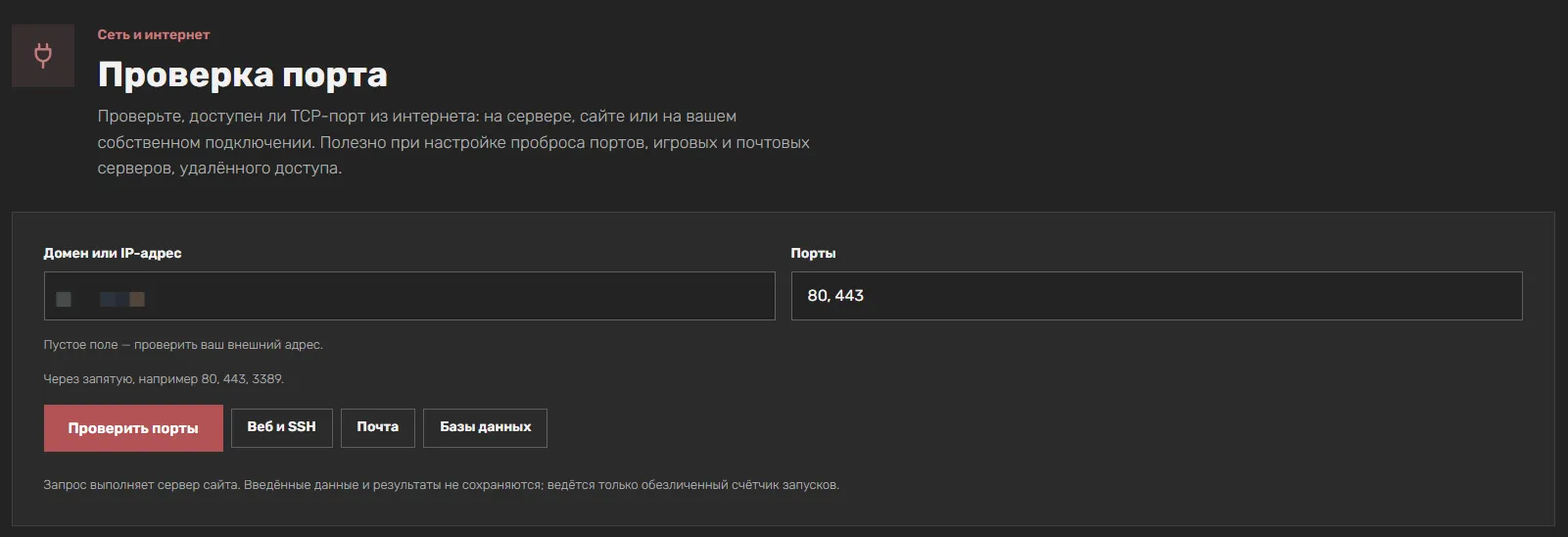
Проверка порта принимает домен или IP-адрес и один или несколько портов через запятую. Если поле с адресом оставить пустым, инструмент проверит ваш внешний адрес.
Поддерживается пакетная проверка: можно указать 80, 443, 3389 — и инструмент проверит каждый порт отдельно. Для удобства есть готовые наборы: «Веб и SSH», «Почта», «Базы данных».
Результат показывает состояние каждого порта: открыт, закрыт или нет ответа. Это три разных состояния, и путать их не стоит.
«Закрыт» и «нет ответа»: в чём разница
Это ключевое различие для диагностики.
Закрыт — узел ответил отказом. Это значит, что узел доступен, сеть работает, но на указанном порту никто не слушает. Служба не запущена или настроена на другой порт. С точки зрения диагностики это «ясный» результат: узел жив, порт закрыт.
Нет ответа — пакеты отбрасываются без ответа. Причины могут быть разные: брандмауэр блокирует порт, узел недоступен, или проблема на маршруте. Это «неясный» результат: узел может быть жив, но проверить это через данный порт невозможно.
На практике: если порт «закрыт» — вы знаете, что делать (запустить службу или проверить настройки). Если «нет ответа» — сначала нужно понять, доходит ли трафик до узла вообще.
Порт открыт на компьютере, а проверка показывает «нет ответа»
Самая частая ситуация при настройке домашнего сервера или удалённого доступа. Локально служба работает, но снаружи порт не виден.
Причины по порядку проверки:
Проброс портов на роутере. Если сервер находится за роутером, нужно настроить проброс: входящие подключения на внешний порт должны перенаправляться на внутренний адрес и порт сервера. Без этого снаружи порт не виден.
Брандмауэр на сервере или роутере. Даже при настроенном пробросе брандмауэр может блокировать входящие подключения. Проверьте правила на самом сервере и на роутере.
CGNAT. Если провайдер выдаёт общий адрес (Carrier-Grade NAT), входящие подключения из интернета невозможны: внешний адрес общий для нескольких абонентов, и трафик не доходит до вашего устройства. В этом случае нужна услуга «белого» IP или другой способ доступа.
Служба слушает только localhost. Если служба настроена на 127.0.0.1, она принимает подключения только с самого сервера. Для внешних подключений она должна слушать 0.0.0.0 или конкретный внешний адрес.
Провайдер блокирует порт. Некоторые провайдеры блокируют входящие подключения на определённые порты (часто 80, 25). Проверьте договор или обратитесь в поддержку.
Пакетная проверка и ограничения
Инструмент проверяет несколько портов за один запрос. Это удобно при аудите: можно проверить типовой набор и сразу увидеть, какие порты открыты.
Важное ограничение: сканирование диапазонов не поддерживается намеренно. Инструмент не предназначен для сканирования подсетей или перебора портов — только для проверки конкретных указанных портов. Это разумное ограничение: инструмент решает задачу диагностики, а не аудита безопасности в масштабе.
Если нужно проверить много портов, их можно перечислить через запятую, но в разумных пределах.
Таблица типовых портов
Ориентир по портам, которые чаще всего проверяют. Полный список назначений ведёт IANA.
Веб и удалённый доступ
| Порт | Служба | Назначение |
|---|---|---|
| 80 | HTTP | Сайты без шифрования, редирект на HTTPS |
| 443 | HTTPS | Сайты с шифрованием |
| 22 | SSH | Удалённое управление сервером |
| 3389 | RDP | Удалённый рабочий стол Windows |
| 8080 | HTTP-alt | Альтернативный веб-порт, прокси |
Почта
| Порт | Служба | Назначение |
|---|---|---|
| 25 | SMTP | Отправка почты между серверами |
| 587 | SMTP submission | Отправка почты от клиента (рекомендуется) |
| 465 | SMTPS | SMTP over SSL |
| 110 | POP3 | Получение почты |
| 995 | POP3S | POP3 over SSL |
| 143 | IMAP | Получение почты |
| 993 | IMAPS | IMAP over SSL |
Базы данных
| Порт | Служба | Назначение |
|---|---|---|
| 3306 | MySQL / MariaDB | База данных MySQL |
| 5432 | PostgreSQL | База данных PostgreSQL |
| 6379 | Redis | Хранилище ключ-значение |
| 27017 | MongoDB | База данных MongoDB |
Порты баз данных особенно важно проверять на предмет доступности из интернета: открытый наружу порт MySQL или Redis без защиты — распространённая причина утечек.
Зачем проверять порты
Настройка проброса. Убедиться, что после настройки проброса порт действительно виден снаружи.
Аудит безопасности. Проверить, какие порты открыты на сервере и не выставлены ли наружу базы данных или админ-панели.
Диагностика сервера. Понять, работает ли служба и принимает ли она подключения.
Проверка домашнего сервера. Убедиться, что игровой сервер, медиасервер или удалённый доступ доступны из интернета.
Проверка подключения. Если поле с адресом пустое, инструмент проверит ваш внешний адрес — полезно, когда нужно понять, открыт ли порт на вашем подключении.
Обработка на сервере: что важно знать
Проверка выполняется на сервере сайта: инструмент пытается установить TCP-соединение с указанными портами. Введённые данные и результаты не сохраняются, ведётся только обезличенный счётчик запусков.
Что это значит:
- Введённый адрес и порты не сохраняются вместе с результатами.
- Счётчик запусков обезличен.
- Проверка идёт от сервера сайта — это не проверка с вашего устройства.
Как пользоваться: пошагово
- Введите домен или IP-адрес. Оставьте поле пустым, чтобы проверить свой внешний адрес.
- Укажите порты через запятую либо выберите готовый набор.
- Нажмите «Проверить порты» и изучите состояние каждого порта.
Типичные ошибки
Путать «закрыт» и «нет ответа». «Закрыт» — узел ответил отказом, служба не слушает. «Нет ответа» — пакеты блокируются или узел недоступен. Диагностика разная.
Забывать про CGNAT. Если провайдер выдаёт общий адрес, входящие подключения невозможны без «белого» IP. Проверка покажет «нет ответа», и это не ошибка настройки.
Проверять только проброс, игнорируя брандмауэр. Проброс без открытого порта в брандмауэре не даст результата.
Служба слушает localhost. Если сервер настроен на 127.0.0.1, снаружи порт не будет виден, даже при правильном пробросе.
Сканировать диапазоны через инструмент. Это не поддерживается намеренно. Инструмент — для проверки конкретных портов, а не для аудита подсетей.
Оставлять базы данных открытыми в интернет. Порт MySQL или Redis, доступный снаружи без ограничений, — риск. Проверяйте и закрывайте, если доступ не нужен.
Вопросы и ответы
Чем «закрыт» отличается от «нет ответа»? «Закрыт» — узел ответил отказом: на порту никто не слушает. «Нет ответа» — пакеты отбрасываются брандмауэром или узел недоступен.
Порт открыт на компьютере, а проверка показывает «нет ответа» Проверьте проброс порта на роутере и брандмауэр. Если провайдер выдаёт общий адрес (CGNAT), входящие подключения из интернета невозможны без услуги «белого» IP.
Можно ли проверить много портов сразу? За один запрос проверяется несколько портов. Сканирование диапазонов не поддерживается намеренно.
Почему порт 80 закрыт, а сайт работает? Сайт может работать по HTTPS на порту 443, а порт 80 — закрыт или перенаправляет. Проверьте 443.
Что значит «открыт» для порта базы данных? Это значит, что порт принимает TCP-подключения из интернета. Если база данных не должна быть доступна снаружи, это риск: ограничьте доступ по IP или закройте порт.
Итог
Проверка порта — инструмент для проверки доступности TCP-портов из интернета: на сервере, сайте или вашем подключении. Он показывает состояние каждого порта, различает «закрыт» и «нет ответа», поддерживает пакетную проверку и готовые наборы для веба, почты и баз данных. Понимая разницу между состояниями порта и зная типовые порты, вы сможете быстрее настроить проброс, найти причину недоступности службы и вовремя заметить опасно открытый порт.